
Une consigne avec une direction visuelle
Nommez le sujet, le lieu, la composition, la lumière et le support dans l’ordre. GPT Image 2 peut utiliser ces décisions concrètes pour créer un cadre précis au lieu d’une interprétation générique.
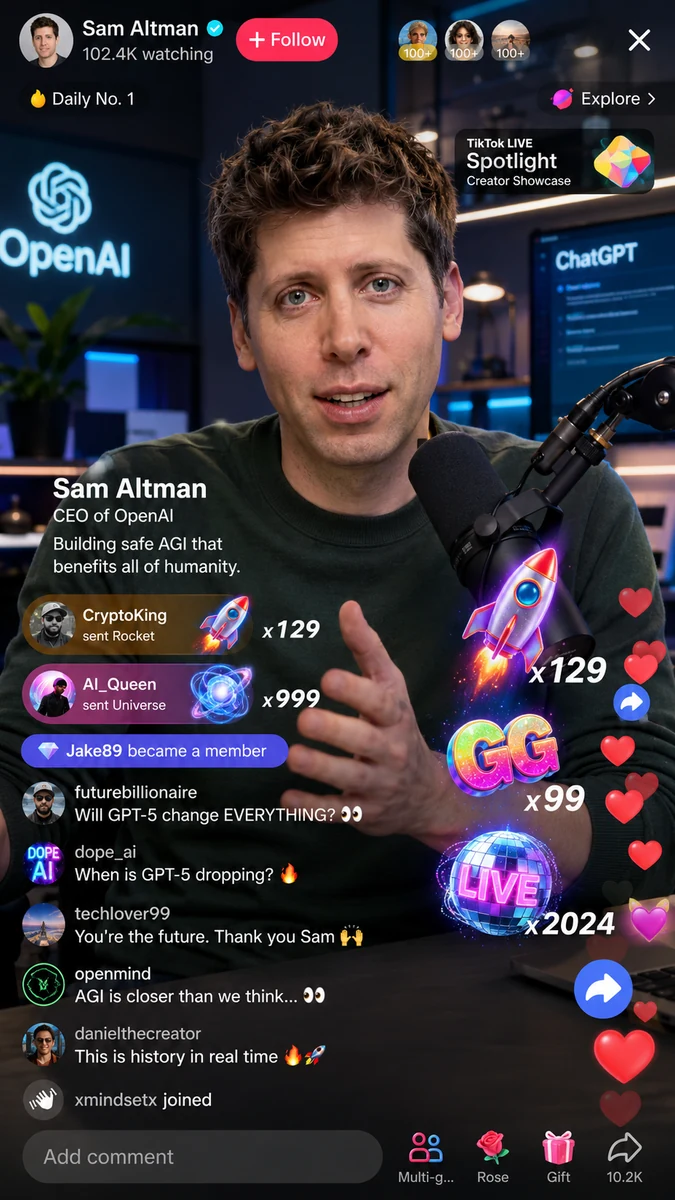 Exemple
Un exemple de ce que produit cette page.
Texte à image
Générateur texte en image IA gratuit
Modèle
 GPT Image 2NOUVEAUTexte à imageJusqu’à 4K
Consigne de l’image
0/5000
Vos images générées apparaissent ici. Décrivez ce que vous voulez voir et cliquez sur Générer.
Texte à image sur FrameAI transforme une idée écrite en un nouveau PNG avec GPT Image 2. Décrivez le sujet, le cadre, la composition, la lumière, le style et tout texte court qui doit apparaître ; choisissez un format et le générateur crée l’image au lieu de chercher une photo de banque approximative.
La partie utile est le contrôle avant de dépenser : sélectionnez 1K, 2K ou 4K, choisissez parmi huit formats d’image, et demandez une à quatre variations. L’espace de travail calcule les crédits à partir de la résolution et de la quantité avant génération, si bien que l’exploration reste délibérée et qu’une ressource finie n’est jamais une charge surprise.
Une case de consigne vide n’est que le début. Voici les contrôles qui transforment une idée en une ressource réellement utilisable.
Nommez le sujet, le lieu, la composition, la lumière et le support dans l’ordre. GPT Image 2 peut utiliser ces décisions concrètes pour créer un cadre précis au lieu d’une interprétation générique.
Choisissez carré pour un post de grille, 9:16 pour un emplacement vertical, 16:9 pour une bannière, ou l’un des cinq autres formats pris en charge avant le premier rendu.
Générez une à quatre prises à la fois. Testez une idée en 1K, gardez la composition la plus forte, puis revenez en 2K ou 4K quand elle est prête pour la livraison.
Commencez par une seule scène, pas un tableau d’ambiance. Une consigne utile nomme d’abord le sujet principal, puis l’environnement, le cadrage, l’éclairage et le support visuel. Par exemple : une bouteille de voyage bleu cobalt sur pierre noire mouillée, photographie produit, lumière douce de fenêtre latérale, faible profondeur de champ. Chaque partie dirige une décision observable dans l’image.
Utilisez une deuxième phrase seulement quand elle ajoute une contrainte : un angle de caméra, une palette, un espace négatif pour du texte, ou une courte formule qui doit être affichée. Placez le texte littéral à afficher dans l’image entre guillemets et gardez-le concis. Si le résultat est proche, changez une variable par tentative ; c’est plus rapide et plus instructif que de remplacer toute la consigne.
Des noms concrets, des matières, une direction de lumière et une composition donnent au générateur des instructions exploitables. Un éloge vague comme « magnifique » n’en donne pas.
Utilisez 1K pour l’exploration, 2K pour les ressources courantes, et 4K une fois la composition approuvée pour un grand emplacement ou une livraison finale.
Contrôles texte à image
Chaque choix est visible dans l’espace de travail avant qu’un crédit ne soit dépensé, de la résolution de sortie au nombre de directions visuelles que vous voulez comparer.
Cela garde les choix importants dans un seul espace de travail concentré : consigne, format, résolution de sortie, nombre de variations et fichiers résultants.
Le générateur crée une nouvelle image à partir de votre brief visuel, si bien que la direction peut correspondre à une campagne, un concept ou une histoire de produit plutôt qu’à une catégorie de banque d’images.
Passez d’une exploration rapide en 1K à un final en 2K ou 4K sans changer d’outil ni perdre la consigne qui vous y a menée.
Choisissez le format d’image pour l’emplacement réel avant la génération, qu’il s’agisse d’une story verticale, d’une carte de fil carrée ou d’un héros large.
La résolution et le nombre de sorties déterminent le devis affiché dans le générateur avant la soumission, si bien que chaque rendu a un coût clair.
Demandez jusqu’à quatre variations pour comparer côte à côte des choix de composition et de style avant de vous engager sur un final plus grand.
Les images terminées restent dans Mes créations pour le téléchargement, ce qui facilite le retour à un résultat plutôt que de le recréer de mémoire.
La page texte à image s’ouvre directement en mode consigne, vous pouvez donc passer d’un brief écrit à une variation sélectionnée sans aucune étape de téléversement.
Écrivez le sujet, l’environnement, la composition, l’éclairage et le support visuel. Ajoutez un court texte à afficher dans l’image entre guillemets quand cela compte.
Sélectionnez l’un des huit formats, 1K, 2K ou 4K, et une à quatre sorties. Le devis en crédits se met à jour avant de générer.
Examinez les variations renvoyées dans l’espace de travail, ouvrez le résultat le plus fort et téléchargez son PNG quand il est prêt à l’emploi.
Texte à image est le plus efficace quand vous avez besoin d’une direction visuelle qui n’existe pas déjà dans une banque d’images.
Explorez des lancements de produits, des visuels d’événements et des thèmes sociaux dans les proportions requises par chaque emplacement, puis affinez la direction retenue.
Créez une image principale, un visuel de présentation ou une illustration d’article unique autour d’une métaphore, d’une scène et d’un système de couleurs précis.
Construisez des points de départ originaux pour des affiches, des couvertures de livre, des tableaux de concept et des graphiques d’ambiance, y compris un court texte qui doit apparaître dans l’image.
Le texte vers image sur FrameAI se facture au rendu, pas à la taille. Demander du 4K réserve les mêmes crédits que demander du 1K : aucune raison d’ébaucher en petit, aucune surprise en passant à la pleine résolution. Ce qui fait bouger le total, c’est le nombre de variations demandées par prompt — de une à quatre — et chaque prompt affiche son coût en crédits avant de se lancer.
Voir les tarifs des créditsUn générateur texte vers image IA crée une nouvelle image à partir d’une description écrite. Sur cette page, GPT Image 2 interprète votre consigne avec le format, la résolution et le nombre de sorties choisis avant la génération.
Commencez par le sujet, puis ajoutez le cadre, la composition, l’éclairage, le support visuel et toute contrainte nécessaire. Les détails concrets sont plus utiles que les adjectifs généraux. Gardez le texte requis dans l’image court et placez-le entre guillemets.
Vous pouvez choisir 1K, 2K ou 4K et l’un des huit formats d’image : 1:1, 3:2, 2:3, 16:9, 9:16, 4:3, 3:4 ou 21:9.
Oui. Choisissez une, deux, trois ou quatre sorties avant de générer. C’est utile quand vous voulez comparer des compositions ou de petites différences stylistiques à partir du même brief.
Le générateur calcule le coût en crédits à partir de la résolution sélectionnée et du nombre d’images, puis affiche le total avant que vous ne soumettiez la tâche.
Les résultats terminés apparaissent dans l’espace de travail et dans Mes créations, où vous pouvez les revoir et télécharger les fichiers PNG.
Utilisez une image fixe générée comme point de départ pour la modification d’image ou comme source visuelle pour les outils vidéo FrameAI.
Écrivez la scène dont vous avez besoin, sélectionnez un format et générez le premier lot de directions. Commencez petit, comparez les options, puis passez à l’échelle l’idée choisie à la résolution qui convient à la tâche.