
真實素材留在需求裡
參考圖為模型提供需要考慮的產品、角色、版式或美術方向背景。它引導一次新生成的編輯,而不是精確保留原圖的每個細節。
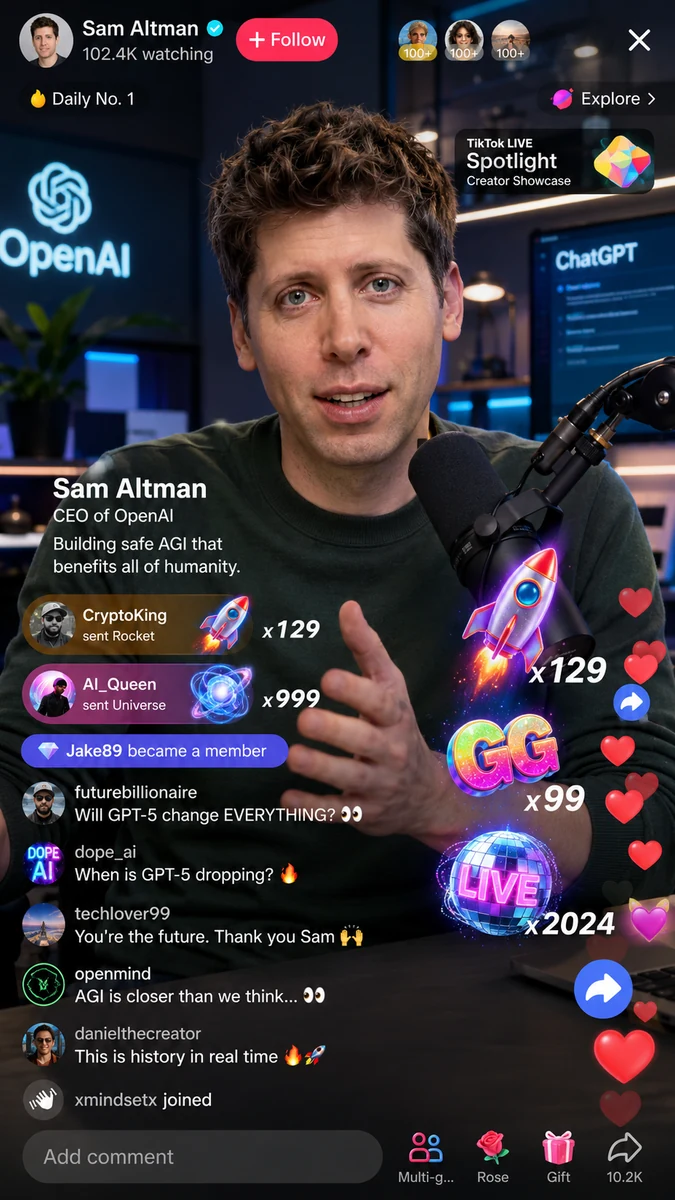 範例
範例這個頁面能產出的效果範例。
圖片編輯
免費 AI 圖片編修工具
模型
 GPT Image 2新圖片編輯最高 4K
參考圖片
上傳最多 4 張參考圖片進行編輯或轉換。
支援 JPEG、PNG、WebP,每張不得超過 10 MB。
已上傳 0/4 張圖片
請先新增至少一張參考圖,再進行圖片編輯。
圖片提示詞
0/5000
生成的圖片會顯示在這裡。描述你想看到的畫面,然後點選生成。
圖片編輯會從你已有的素材開始。上傳 1 至 4 張 JPEG、PNG 或 WebP 參考圖,描述要修改的內容,GPT Image 2 會根據這些原圖生成編輯變體,而不是憑空猜測近似版本。
這讓它適合做聚焦的變化:替換背景、調整風格、改變色彩、增刪元素,或把多張參考匯成一個新方向。生成前可選擇 1K、2K、4K、目標畫面比例和 1 至 4 張輸出,點數報價也會提前顯示。
一次好編輯從正確的原圖、清晰的指令,以及按用途選定的輸出格式開始。
參考圖為模型提供需要考慮的產品、角色、版式或美術方向背景。它引導一次新生成的編輯,而不是精確保留原圖的每個細節。
可以要求換背景、換材質、加包裝、改季節,或清理畫面。聚焦的指令會讓編輯結果更容易判斷。
當結果需要綜合多個角度、材質、視覺參考或產品細節時,最多可上傳 4 張原圖。
先選出那些不能丟失資訊的圖片:產品輪廓、人物服裝、品牌標誌位置、視覺氛圍或特定構圖。隨後用自然語言寫出變化。明確什麼必須保留,什麼需要改,以及最終要看到什麼。
第一輪先把指令收窄。「保留瓶身形狀和標籤,把棚拍背景換成有陽光的廚房,自然食品攝影」比一次要求多項無關變化更容易評估。第一版接近目標後,再一次只改一個細節;方向確認後再選擇更大解析度。
在描述變化前,先點名哪些元素必須保留。這樣能讓編輯始終圍繞真實原圖展開。
只有當第二、第三或第四張圖貢獻了明確細節或視覺方向時再加入;更少但更清晰的參考更易判斷。
圖片編輯控制項
編輯工作區會把原圖、修改說明和輸出設定放在一起,再提交任務。
參考圖上傳、文字編輯、解析度選擇與輸出歷史,都整合在同一個圖片工作區。
用自己的素材給編輯提供上下文,比僅靠文字復刻產品或設計方向更實用。
先用 1K 試編輯,選定方向後,再為需要更多細節或更大投放的結果選擇 2K 或 4K。
按照修改後的圖片將被使用的位置,選擇方形、直式、橫式或超寬畫面比例。
工作區會依你要求的解析度和圖片數量顯示點數總額,再提交生成。
一次最多生成 4 張,比較同一份原圖和指令在不同構圖或處理方式下的結果。
編輯後的圖片會與其他 FrameAI 輸出一起保留在「我的作品」中,方便之後回看和下載。
圖片編輯頁面會直接開啟編輯模式,先上傳參考圖,接著輸入文字指令。
新增 1 至 4 張 JPEG、PNG 或 WebP 圖片。優先使用最能說明要保留的產品、構圖或視覺方向的圖片。
說明什麼必須保留、什麼需要改變,再選擇畫面比例、1K、2K 或 4K,以及 1 至 4 張輸出變體。
在工作區中檢視回傳圖片,留下最符合需求的版本,再從結果區或「我的作品」下載 PNG。
當一則籠統的提示詞不夠、必須由真實圖片來引導結果時,參考圖片編輯最有價值。
保留產品參考,同時為不同投放位置更換場景、色調、季節、道具或攝影氛圍。
根據原圖探索新視覺處理,移除干擾元素,加入指定細節,或形成更乾淨的構圖方向。
結合最多 4 張原圖,圍繞材質、人物線索、產品細節或既定美術方向發展一個概念。
一次編修和其他出圖一樣按張計費,1K、2K、4K 單價相同。先在低解析度下反覆調局部,定稿後再用 4K 重跑一次,每次嘗試的花費完全一樣——留下來的檔案多大是創作判斷,不是預算判斷。每次執行前都會先報出要花多少點數。
檢視點數定價AI 圖片編輯會從一張或多張上傳的參考圖,以及一則文字指令開始。GPT Image 2 會根據這些內容生成編輯或轉換後的 PNG。
一個任務可上傳 1 至 4 張參考圖。每張可以是 JPEG、PNG 或 WebP,單張最大 10MB。
可以描述新背景、色彩、光線、風格、構圖、道具,以及要增加或移除的元素。請明確說明原圖中哪些要保留、哪些要改變。
可選擇 1K、2K、4K,以及 8 種畫面比例:1:1、3:2、2:3、16:9、9:16、4:3、3:4、21:9。
可以。生成前可選擇 1 至 4 張輸出,用同一組參考圖和指令比較不同變體。
點數由選定的輸出解析度和圖片數量計算。提交任務前,生成器會顯示總額。
繼續用文字創作新視覺、讓編輯後的靜圖動起來,或用參考圖作為影片專案的第一步。