
ビジュアルの方向性を持つプロンプト
被写体、場所、構図、光、素材を順番に名指ししましょう。GPT Image 2 はその具体的な決定を使って、漠然とした解釈ではなく特定のフレームを作成できます。
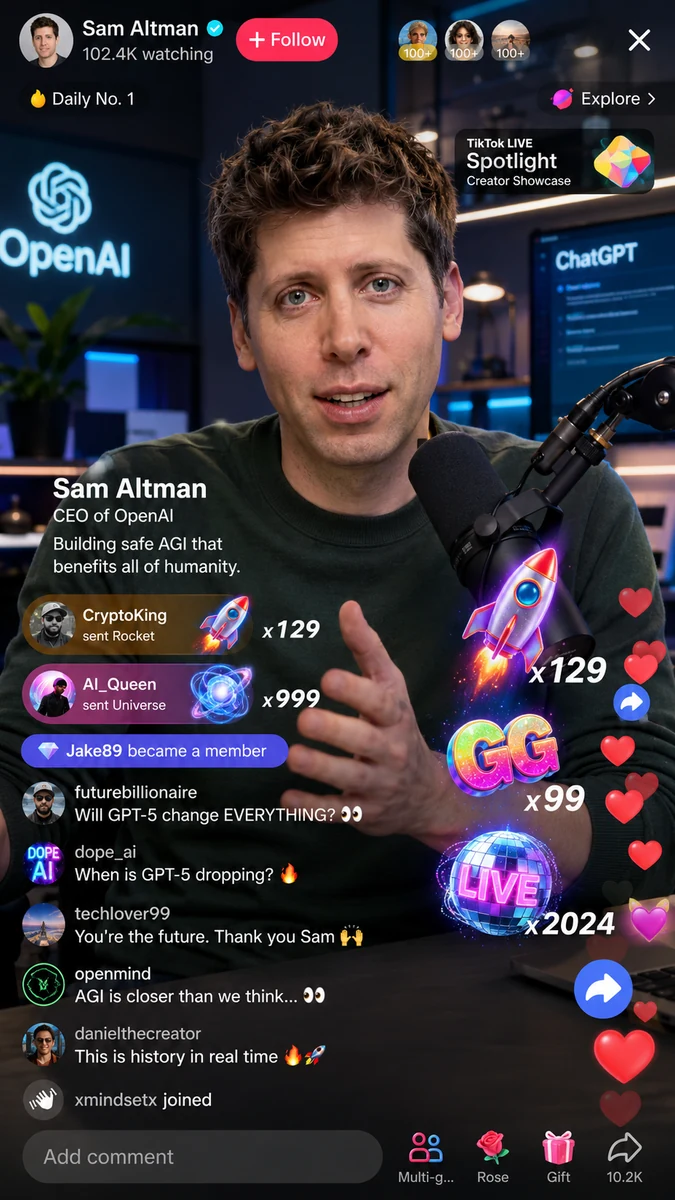 サンプル
サンプルこのページで作れるもののサンプル。
テキストから画像へ
無料AIテキストから画像生成
モデル
 GPT Image 2NEWテキストから画像へ最大4K
画像プロンプト
0/5000
生成した画像はここに表示されます。表示したい内容を説明して「生成」をクリックしてください。
FrameAI のテキストから画像へは、書かれたアイデアを GPT Image 2 で新しい PNG に変えます。被写体、舞台設定、構図、光、スタイル、表示すべき短い文言を説明し、キャンバスを選べば、近いストック写真を探すのではなく、ジェネレーターが画像を作成します。
役立つのは、費用をかける前の制御です:1K、2K、4Kから選び、8種のアスペクト比から選び、1〜4パターンのバリエーションをリクエストできます。ワークスペースは生成前に解像度と枚数からクレジットを計算するため、模索は計画的に進み、完成した素材が予想外の請求になることはありません。
空のプロンプト欄は始まりにすぎません。アイデアを実際に使える素材に変えるのが、以下の設定項目です。
被写体、場所、構図、光、素材を順番に名指ししましょう。GPT Image 2 はその具体的な決定を使って、漠然とした解釈ではなく特定のフレームを作成できます。
最初のレンダリング前に、グリッド投稿には正方形、縦型の掲載先には9:16、バナーには16:9、あるいは他5種の対応比率から選びましょう。
一度に1〜4パターンのテイクを生成しましょう。1Kでアイデアを試し、最も良い構図を残し、納品準備が整ったら2Kや4Kに戻りましょう。
ムードボードではなく、1つのシーンから始めましょう。役立つプロンプトは、まず主な被写体を名指しし、次に環境、フレーミング、照明、ビジュアルの素材を続けます。例:濡れた黒い石の上のコバルトブルーのトラベルボトル、商品写真、柔らかいサイドの窓明かり、被写界深度は浅め。それぞれの部分が、画像内の観察可能な決定を導いています。
2文目は、制約を加える場合にのみ使いましょう:カメラアングル、配色、コピー用の余白、表示すべき短いフレーズなど。画像内に表示する文言は引用符で囲み、簡潔にまとめてください。結果が近ければ、試行ごとに1つの変数だけを変えましょう。プロンプト全体を置き換えるより速く、得られる情報も多くなります。
具体的な名詞、素材、光の方向、構図はジェネレーターに使える指示を与えます。「美しい」のような漠然とした賛美は与えません。
模索段階には1K、日常的な素材には2K、大きな掲載先や最終納品向けに構図が承認されたら4Kを使いましょう。
テキストから画像への設定
出力解像度から比較したいビジュアルの方向性の数まで、クレジットが消費される前にすべての選択がワークスペースで確認できます。
プロンプト、キャンバス、出力解像度、バリエーション数、生成ファイルを1つのワークスペースでまとめて設定・管理できます。
ジェネレーターはあなたのビジュアルブリーフから新しい画像を作成するため、その方向性はストックのカテゴリーではなく、キャンペーン、コンセプト、商品ストーリーに合わせられます。
ツールを変えたり、そこにたどり着いたプロンプトを失ったりすることなく、素早い1Kの模索から2Kや4Kの最終版へ移行できます。
縦型ストーリーであれ、正方形のフィードカードであれ、横長のヒーロー画像であれ、生成前に実際の掲載先に合わせたアスペクト比を選びましょう。
解像度と出力数が、送信前にジェネレーター上に表示される見積もりを決定するため、各レンダリングのコストは明確です。
大きな最終版を確定する前に、最大4パターンのバリエーションをリクエストして、構図やスタイルの選択肢を並べて比較しましょう。
完成した画像は「マイ作品」にダウンロード用として保存されるため、記憶から作り直すのではなく、結果に立ち返ることができます。
テキストから画像へのページは直接プロンプトモードで開くため、アップロードの手順を挟まず、書かれたブリーフから選んだバリエーションまで進めます。
被写体、環境、構図、照明、ビジュアルの素材を書いてください。重要な場合は、画像内の短い文言を引用符で囲んで追加しましょう。
8種の比率、1K・2K・4K、1〜4枚の出力から選択してください。クレジットの見積もりは生成前に更新されます。
ワークスペースに返されたバリエーションを確認し、最も良い結果を開いて、使う準備ができたらPNGをダウンロードしてください。
テキストから画像への変換は、既存のライブラリにはないビジュアルの方向性が必要なときに最も力を発揮します。
商品発表、イベントのビジュアル、SNS向けテーマを、各掲載先に必要な比率で模索し、選んだ方向性を仕上げましょう。
特定のメタファー、シーン、配色システムを軸に、独自のリード画像、デッキ用ビジュアル、記事のイラストを作成しましょう。
ポスター、書籍カバー、コンセプトボード、雰囲気を作るグラフィックのためのオリジナルの出発点を、画像に含めたい短いテキストも含めて作成しましょう。
FrameAI のテキストから画像への生成は、サイズではなく枚数で課金します。4K を指定しても 1K と同じクレジットしか予約しないので、小さく下描きして節約する理由はなく、最大サイズに切り替えても驚くことはありません。合計を動かすのは 1 つのプロンプトあたり何枚生成するか(1〜4 枚)だけで、実行前に必要なクレジット数が表示されます。
クレジット料金を見るAI テキストから画像へは、書かれた説明から新しい画像を作成します。このページでは、GPT Image 2 が、生成前に選んだキャンバス、解像度、出力数の設定とともにプロンプトを解釈します。
まず被写体から始め、次に舞台設定、構図、照明、ビジュアルの素材、必要な制約を加えてください。具体的なディテールは一般的な形容詞より役立ちます。画像内に必要なテキストは短くまとめ、引用符で囲んでください。
1K、2K、4Kのいずれかと、1:1、3:2、2:3、16:9、9:16、4:3、3:4、21:9の8種のアスペクト比から選べます。
はい。生成前に1、2、3、4枚のいずれかの出力数を選択できます。同じブリーフから生まれる構図やわずかなスタイルの違いを比較したいときに便利です。
ジェネレーターは選択した解像度と画像枚数からクレジット費用を計算し、タスクを送信する前に合計を表示します。
完了した結果はワークスペースと「マイ作品」に表示され、そこでPNGファイルを見返したりダウンロードしたりできます。
生成した静止画を画像編集の出発点として使ったり、FrameAI の動画ツールのためのビジュアルソースとして使ったりできます。
必要なシーンを書き、キャンバスを選び、最初の方向性のセットを生成しましょう。まず小さく始めて選択肢を比較し、選んだアイデアを用途に合った解像度に拡大してください。