
手元の画像を参考素材として編集
参考画像は、商品、キャラクター、レイアウト、アートディレクションの文脈をモデルへ伝えます。すべての元画像の細部を維持するのではなく、新しく生成される編集結果をガイドします。
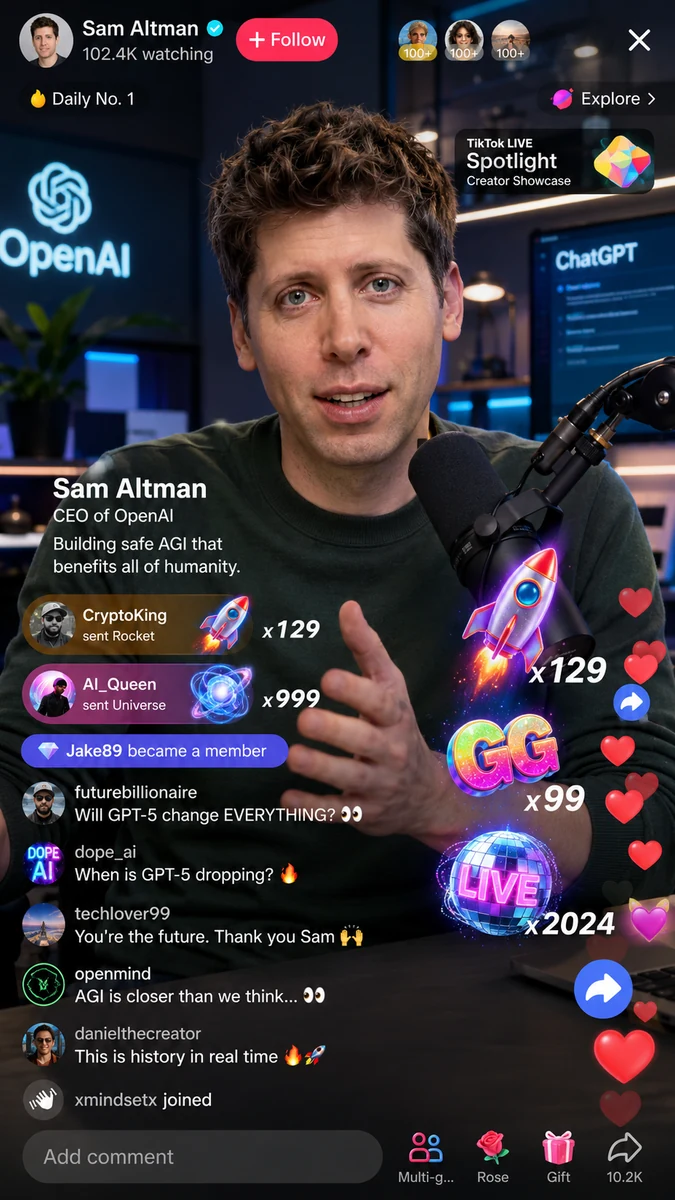 サンプル
サンプルこのページで作れるもののサンプル。
画像から画像へ
無料AI画像エディター
モデル
 GPT Image 2NEW画像編集最大4K
参考画像
編集または変換したい参考画像を最大4枚アップロードしてください。
JPEG、PNG、WEBP、各10MBまで。
0/4 枚アップロード済み
画像を編集する前に、参考画像を1枚以上追加してください。
画像プロンプト
0/5000
生成した画像はここに表示されます。表示したい内容を説明して「生成」をクリックしてください。
画像から画像へは、手元にある素材から始まります。JPEG、PNG、WebP形式の参考画像を1〜4枚アップロードし、変更内容を説明すれば、GPT Image 2 は想像上の代替物ではなく、あなたの元画像をもとに編集済みのバリエーションを作成します。
このページは、的を絞った変換に役立ちます:背景の置き換え、スタイルの変更、色の変更、要素の追加や削除、あるいは複数の参考画像を1つの新しい方向性にまとめることなど。生成前に1K・2K・4K、アスペクト比、1〜4枚の出力数を選択でき、クレジット見積もりは事前に表示されます。
良い編集は、適切な元画像、明確な指示、そして結果の公開先に合わせて選んだ出力形式から始まります。
参考画像は、商品、キャラクター、レイアウト、アートディレクションの文脈をモデルへ伝えます。すべての元画像の細部を維持するのではなく、新しく生成される編集結果をガイドします。
背景の差し替え、素材の変更、パッケージの追加、季節の変更、よりすっきりした構図などを依頼しましょう。的を絞った指示は編集を評価しやすくします。
結果が複数のアングル、素材、ビジュアルの参照、商品のディテールを反映する必要がある場合は、最大4枚の元画像をアップロードしましょう。
まず、失うわけにいかない情報を含む画像を選びましょう:商品のシルエット、人物の衣装、ロゴの配置、ビジュアルのムード、特定の構図など。次に、変換内容を平易な言葉で書きます。何を残すべきか、何を変えるべきか、そしてどんな結果を望んでいるかを述べてください。
最初の試行では指示を絞り込みましょう。「ボトルの形とラベルは保ちつつ、スタジオの背景を陽光の差すキッチンに置き換え、自然な料理写真のスタイルで」は、無関係な変更をまとめて頼む段落より判断しやすくなります。最初の出力が目標に近ければ、一度に1つのディテールずつ調整し、方向性が承認されてから大きめの解像度に移りましょう。
変換内容を説明する前に、編集で失ってはいけない要素を名指ししましょう。これがフィードバックを元画像に結びつける基準になります。
2枚目、3枚目、4枚目の画像は、特定のディテールやビジュアルの方向性に寄与する場合にのみ追加しましょう。少なく、明確な元画像の方が評価しやすくなります。
画像編集の設定
編集ワークスペースは、タスクを送信する前に、元画像、変更のリクエスト、出力の設定を1か所にまとめて表示します。
参考画像のアップロード、プロンプト主導の編集、解像度の選択、出力履歴を同じ画像ワークスペースにまとめています。
手元の元素材を編集の文脈として使えるので、言葉だけで商品やデザインの方向性を再現しようとするより実用的です。
まず1Kで編集を試し、より多くのディテールや大きめの掲載先が必要な、選び抜いた方向性については2Kや4Kを選びましょう。
修正後の画像がどこで使われるかに応じて、正方形、縦長、横長、超横長の比率を設定しましょう。
ワークスペースは、生成をリクエストする前に、選択した解像度と出力数からクレジットの合計を表示します。
最大4枚の出力を生成し、同じ参考画像と指示がどのように異なる構図や表現に落ち着くかを比較しましょう。
編集済みの画像は、他の FrameAI の出力とともに「マイ作品」で確認でき、後から見返したりダウンロードしたりできます。
画像から画像へのページは編集モードで開き、最初に参考画像のアップロード欄、その直下にテキストによる指示欄があります。
1〜4枚のJPEG、PNG、WebP画像を追加してください。保ちたい商品、構図、ビジュアルの方向性を最もよく伝える画像を使いましょう。
何を残し、何を変えるべきかを説明し、アスペクト比、1K・2K・4Kの解像度、1〜4枚の出力バリエーションを選択してください。
ワークスペースに返された画像を確認し、最も良いバリエーションを選んで、結果画面または「マイ作品」からPNGをダウンロードしてください。
汎用的なプロンプトだけでは足りず、実際の画像で結果を導く必要があるときに、参考画像主導の編集が役立ちます。
商品画像を参考素材として使い、キャンペーンの掲載先に合わせて背景、色調、季節感、小物、写真の雰囲気を変更できます。パッケージ、ロゴ、文字、細部は変わる場合があるため確認してください。
参考画像を使って新しいビジュアル表現を探ったり、気になる要素を取り除いたり、必要なディテールを追加したり、よりすっきりした構図の方向性を作ったりできます。
最大4枚の元画像を組み合わせて、素材、キャラクターの手がかり、商品のディテール、既存のアートディレクションを軸にコンセプトを発展させられます。
編集も他の画像と同じく 1 枚単位で課金され、1K・2K・4K の単価は変わりません。低解像度でトリミングを詰めてから、決まったものを 4K で作り直しても、1 回あたりの費用はまったく同じです。手元に残すファイルの大きさは、予算ではなく制作上の判断で決められます。実行前には必ずクレジット数が提示されます。
クレジット料金を見るAI 画像から画像への変換は、アップロードされた1枚以上の参考画像と、書かれた指示から始まります。GPT Image 2 はその文脈を使って、編集または変換された PNG 出力を作成します。
1つのタスクにつき1〜4枚の参考画像をアップロードできます。各元画像は JPEG、PNG、WebP 形式で、10MBまでのファイルに対応しています。
新しい背景、色、照明、スタイル、構図、小物、追加・削除する要素など、さまざまな変更を説明できます。元画像から何を残し、何を変えるべきかを明確に述べてください。
1K、2K、4Kのいずれかと、1:1、3:2、2:3、16:9、9:16、4:3、3:4、21:9の8種のアスペクト比から選べます。
はい。生成前に1〜4枚の出力画像を選択すれば、同じ参考画像と指示から生まれる複数のバリエーションを比較できます。
必要なクレジットは、選択した出力解像度と画像枚数から計算されます。タスクを送信する前に、合計クレジット数が生成画面に表示されます。
テキストから新しいビジュアルを作成したり、編集した静止画にアニメーションを付けたり、参考画像主導の画像を動画プロジェクトの第一歩として使ったりできます。
参考画像をアップロードし、変更内容を説明して、候補となるバリエーションを生成します。元画像は方向性のガイドになりますが、重要な細部がそのまま維持される保証はありません。ロゴ、文字、商品情報を確認してください。