
Un prompt con dirección visual
Nombra el sujeto, el lugar, la composición, la luz y el medio en orden. GPT Image 2 puede usar esas decisiones concretas para crear un encuadre específico en lugar de una interpretación genérica.
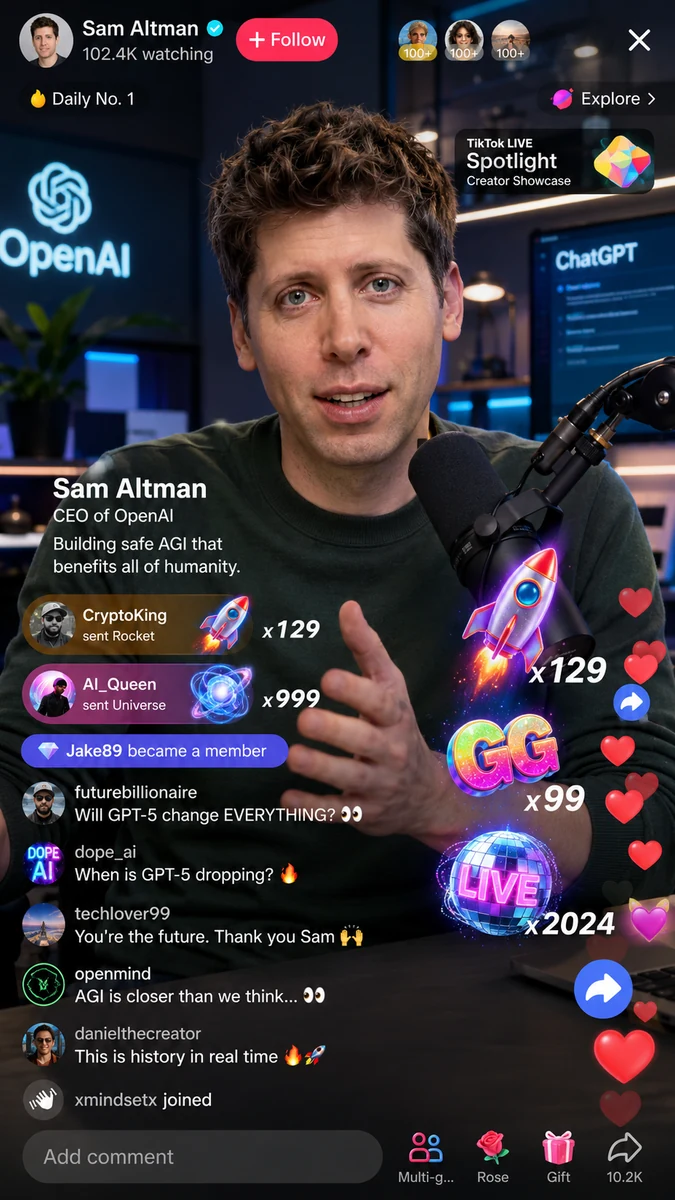 Ejemplo
Un ejemplo de lo que produce esta página.
Texto a imagen
Generador texto a imagen IA gratis
Modelo
 GPT Image 2NUEVOTexto a imagenHasta 4K
Prompt de imagen
0/5000
Tus imágenes generadas aparecen aquí. Describe lo que quieres ver y haz clic en Generar.
Texto a imagen en FrameAI convierte una idea escrita en un PNG nuevo con GPT Image 2. Describe el sujeto, el escenario, la composición, la luz, el estilo y cualquier texto corto que deba aparecer; elige un lienzo y el generador crea la imagen en lugar de buscar una foto de stock aproximada.
La parte útil es el control antes de gastar: selecciona 1K, 2K o 4K, elige entre ocho relaciones de aspecto, y pide de una a cuatro variaciones. El espacio de trabajo calcula los créditos según la resolución y la cantidad antes de generar, así que la exploración se mantiene deliberada y un activo terminado nunca es un cargo inesperado.
Un cuadro de prompt vacío es solo el comienzo. Estos son los controles que convierten una idea en un activo que realmente puedes usar.
Nombra el sujeto, el lugar, la composición, la luz y el medio en orden. GPT Image 2 puede usar esas decisiones concretas para crear un encuadre específico en lugar de una interpretación genérica.
Elige cuadrado para una publicación de cuadrícula, 9:16 para una colocación vertical, 16:9 para un banner, u otra de las cinco relaciones adicionales compatibles antes del primer render.
Genera de una a cuatro tomas a la vez. Prueba una idea en 1K, conserva la composición más fuerte, y luego vuelve a 2K o 4K cuando esté lista para la entrega.
Empieza con una sola escena, no con un moodboard. Un prompt útil nombra primero el sujeto principal, luego el entorno, el encuadre, la iluminación y el medio visual. Por ejemplo: una botella de viaje azul cobalto sobre piedra negra mojada, fotografía de producto, luz suave lateral de ventana, poca profundidad de campo. Cada parte dirige una decisión observable en la imagen.
Usa una segunda frase solo cuando añada una restricción: un ángulo de cámara, una paleta, espacio negativo para texto, o una frase corta que deba mostrarse. Pon el texto literal dentro de la imagen entre comillas y mantenlo conciso. Si el resultado se acerca, cambia una variable por intento; eso es más rápido y más informativo que reemplazar todo el prompt.
Sustantivos específicos, materiales, dirección de la luz y composición le dan al generador instrucciones utilizables. Un elogio general como "hermoso" no lo hace.
Usa 1K para explorar, 2K para activos cotidianos, y 4K una vez que la composición esté aprobada para una colocación grande o una entrega final.
Controles de texto a imagen
Cada elección es visible en el espacio de trabajo antes de gastar un crédito, desde la resolución de salida hasta el número de direcciones visuales que quieres comparar.
Mantiene las decisiones importantes en un solo espacio de trabajo centrado: prompt, lienzo, resolución de salida, número de variaciones y los archivos resultantes.
El generador crea una imagen nueva a partir de tus indicaciones visuales, por lo que la dirección puede adaptarse a una campaña, un concepto o una historia de producto en lugar de limitarse a una categoría de un banco de imágenes.
Pasa de una exploración rápida en 1K a un final en 2K o 4K sin cambiar de herramienta ni perder el prompt que te llevó hasta ahí.
Elige la relación de aspecto según el destino real antes de generar, ya sea una historia vertical, una tarjeta cuadrada para el feed o una sección principal apaisada.
La resolución y el número de salidas determinan el presupuesto mostrado en el generador antes de enviar, así que cada render tiene un costo claro.
Pide hasta cuatro variaciones para comparar composición y opciones de estilo lado a lado antes de comprometerte a un final más grande.
Las imágenes terminadas se quedan en Mis creaciones para descargar, facilitando volver a un resultado en lugar de recrearlo de memoria.
La página de texto a imagen se abre directamente en el modo de prompt, para que pases de unas instrucciones escritas a la variante elegida sin tener que subir ningún archivo.
Escribe el sujeto, el entorno, la composición, la iluminación y el medio visual. Añade texto corto dentro de la imagen entre comillas cuando importe.
Selecciona una de ocho relaciones, 1K, 2K o 4K, y de una a cuatro salidas. El presupuesto en créditos se actualiza antes de generar.
Revisa las variaciones devueltas en el espacio de trabajo, abre el resultado más fuerte y descarga su PNG cuando esté listo para usar.
Texto a imagen es más fuerte cuando necesitas una dirección visual que aún no existe en un banco de imágenes.
Explora lanzamientos de producto, imágenes de eventos y temas sociales en las proporciones que requiere cada ubicación, y luego perfecciona la dirección elegida.
Crea una imagen principal, un visual de deck o una ilustración de artículo únicos alrededor de una metáfora, escena y sistema de color específicos.
Construye puntos de partida originales para pósters, portadas de libros, tableros de concepto y gráficos ambientales, incluyendo texto corto que pertenece a la imagen.
El texto a imagen en FrameAI cobra por resultado, no por tamaño. Pedir 4K reserva los mismos créditos que pedir 1K, así que no hay motivo para bocetar en pequeño ni sorpresas al pasar a resolución completa. Lo que sí mueve el total es cuántas variaciones pides por prompt —de una a cuatro— y cada prompt muestra su coste en créditos antes de ejecutarse.
Ver precios de créditosTexto a imagen con IA crea una imagen nueva a partir de una descripción escrita. En esta página, GPT Image 2 interpreta el prompt junto con las opciones de lienzo, resolución y número de resultados que eliges antes de generar.
Empieza con el sujeto, luego añade el escenario, la composición, la iluminación, el medio visual y cualquier restricción necesaria. Los detalles concretos son más útiles que los adjetivos generales. Mantén corto el texto necesario dentro de la imagen y ponlo entre comillas.
Puedes elegir 1K, 2K o 4K y una de ocho relaciones de aspecto: 1:1, 3:2, 2:3, 16:9, 9:16, 4:3, 3:4 o 21:9.
Sí. Elige uno, dos, tres o cuatro resultados antes de generar. Esto resulta útil para comparar composiciones o pequeñas diferencias de estilo a partir de las mismas instrucciones.
El generador calcula el costo en créditos a partir de tu resolución seleccionada y número de imágenes, y luego muestra el total antes de enviar la tarea.
Los resultados completados aparecen en el espacio de trabajo y en Mis creaciones, donde puedes volver a verlos y descargar los archivos PNG.
Usa una imagen fija generada como punto de partida para la edición de imagen o como fuente visual para las herramientas de video de FrameAI.
Escribe la escena que necesitas, selecciona un lienzo y genera el primer conjunto de direcciones. Empieza pequeño, compara opciones, y luego escala la idea elegida a la resolución que encaje con el trabajo.