
مادتك الحقيقية جزء من الموجز
يمنح المرجع النموذج سياقًا يتعلق بالمنتج أو الشخصية أو التخطيط أو التوجيه الفني. وهو يرشد تعديلًا مولّدًا جديدًا بدل الحفاظ على كل تفصيل في المصدر.
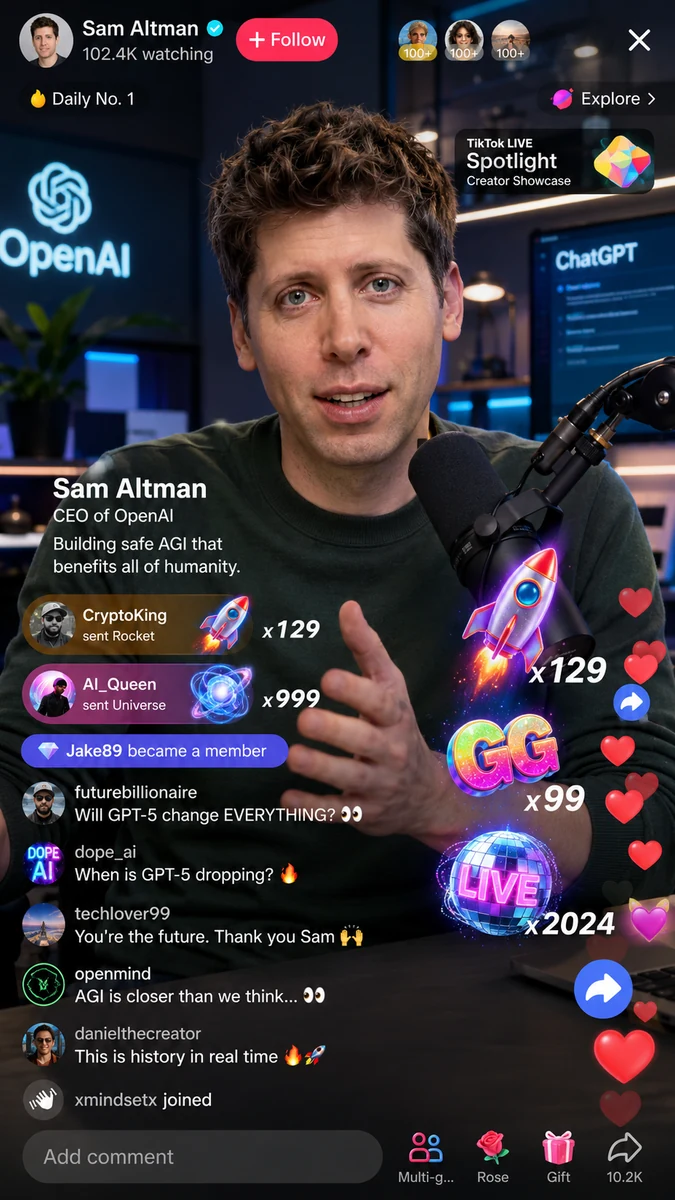 مثال
مثالمثال على ما تنتجه هذه الصفحة.
تحويل صورة إلى صورة
محرر صورة إلى صورة AI مجاني
النموذج
 GPT Image 2جديدتعديل الصوردقة تصل إلى 4K
الصور المرجعية
ارفع حتى 4 صور مرجعية لتعديلها أو تحويلها.
JPEG أو PNG أو WEBP، وبحد أقصى 10MB لكل صورة.
الصور المرفوعة: 0/4
أضف صورة مرجعية واحدة على الأقل قبل تعديل الصورة.
وصف الصورة
0/5000
ستظهر صورك المولّدة هنا. صِف ما تريد رؤيته وانقر على «إنشاء».
تبدأ أداة تحويل صورة إلى صورة من المادة المتوفرة لديك. ارفع من صورة مرجعية واحدة إلى أربع صور بصيغة JPEG أو PNG أو WebP، وصِف التغيير، وسينشئ GPT Image 2 نسخًا محررة انطلاقًا من مصدرك بدل بديل متخيّل.
وهذا يجعل الصفحة مناسبة للتحويلات المحددة: استبدال خلفية، أو تغيير الأسلوب أو اللون، أو إضافة عنصر أو إزالته، أو دمج عدة مراجع في اتجاه جديد واحد. اختر 1K أو 2K أو 4K، ونسبة العرض إلى الارتفاع، وما بين صورة واحدة وأربع صور قبل التوليد؛ ويظهر سعر الأرصدة مسبقًا.
يبدأ التعديل الجيد من المصدر المناسب والتعليمات الواضحة وتنسيق مخرج مختار وفق وجهة النتيجة.
يمنح المرجع النموذج سياقًا يتعلق بالمنتج أو الشخصية أو التخطيط أو التوجيه الفني. وهو يرشد تعديلًا مولّدًا جديدًا بدل الحفاظ على كل تفصيل في المصدر.
اطلب تبديل الخلفية أو خامة مختلفة أو إضافة عبوة أو موسم جديد أو تكوينًا أنظف. تجعل التعليمات المركزة التعديل أسهل في التقييم.
ارفع ما يصل إلى أربع صور مصدرية عندما تحتاج النتيجة إلى الاستفادة من عدة زوايا أو خامات أو مراجع بصرية أو تفاصيل منتج.
اختر أولًا الصورة أو الصور التي تحتوي على معلومات لا يمكنك الاستغناء عنها: هيئة منتج، أو ملابس شخص، أو موضع شعار، أو مزاج بصري، أو تكوين محدد. بعد ذلك اكتب التحويل بلغة واضحة. بيّن ما يجب أن يبقى وما يجب أن يتغير والنتيجة التي تريد رؤيتها.
اجعل التعليمات محددة في المحاولة الأولى. فعبارة «حافظ على شكل الزجاجة وملصقها، واستبدل خلفية الاستوديو بمطبخ مضاء بالشمس بأسلوب تصوير طعام طبيعي» أسهل في التقييم من فقرة تطلب تغييرات لا رابط بينها. إذا اقترب المخرج الأول من الهدف، فعدّل تفصيلًا واحدًا كل مرة، ولا تستخدم دقة أكبر إلا بعد اعتماد الاتجاه.
اذكر العناصر التي يجب أن تبقى بعد التحرير قبل وصف التحويل. وبذلك تظل الملاحظات مرتبطة بالصورة المصدرية.
لا تضف صورة ثانية أو ثالثة أو رابعة إلا عندما تقدم تفصيلًا محددًا أو اتجاهًا بصريًا واضحًا؛ فالمصادر الأقل والأوضح أسهل في التقييم.
عناصر التحكم في تحرير الصور
تجمع مساحة عمل التحرير الصور المصدرية وطلب التغيير وخيارات النتيجة في مكان واحد قبل إرسال المهمة.
يجمع رفع المراجع والتحرير الموجّه بوصف نصي وخيارات الدقة وسجل النتائج في مساحة عمل واحدة للصور.
استخدم مادتك المصدرية كسياق للتعديل؛ فهذا عملي أكثر من محاولة إعادة إنشاء منتج أو اتجاه تصميمي من الكلمات وحدها.
جرّب تعديلًا بدقة 1K أولًا، ثم اختر 2K أو 4K للاتجاه المحدد عندما يحتاج إلى تفاصيل أكثر أو موضع عرض أكبر.
حدّد نسبة مربعة أو عمودية أو أفقية أو فائقة العرض وفق الموضع الذي ستُستخدم فيه الصورة المعدلة.
تعرض مساحة العمل إجمالي الأرصدة الناتج عن الدقة وعدد المخرجات المطلوبة قبل إرسال عملية التوليد.
ولّد ما يصل إلى أربع صور لمقارنة كيفية تحويل المرجع والتعليمات نفسيهما إلى تكوينات أو معالجات مختلفة.
تتوفر الصور المحررة في «إبداعاتي» إلى جانب مخرجات FrameAI الأخرى، لتعود إليها لاحقًا وتراجعها أو تنزّلها.
تفتح صفحة تحويل صورة إلى صورة في وضع التحرير، فتظهر أولًا أداة رفع المراجع ثم الإرشادات النصية تحتها مباشرة.
أضف من صورة واحدة إلى أربع صور بصيغة JPEG أو PNG أو WebP. استخدم الصور التي توضح بأفضل شكل المنتج أو التكوين أو الاتجاه البصري الذي تريد الحفاظ عليه.
اشرح ما يجب أن يبقى وما يجب أن يتغير، ثم اختر نسبة العرض إلى الارتفاع ودقة 1K أو 2K أو 4K وما بين صورة ناتجة واحدة وأربع صور.
راجع الصور المستلمة في مساحة العمل، واحتفظ بأفضل نسخة، ونزّل ملف PNG الخاص بها من النتيجة أو من «إبداعاتي».
يفيد التحرير المعتمد على المراجع عندما لا يكفي وصف نصي عام، وتحتاج النتيجة إلى الاسترشاد بصورة حقيقية.
حافظ على مرجع المنتج مع تغيير المكان أو معالجة الألوان أو الموسم أو العناصر المساعدة أو المزاج الفوتوغرافي ليتناسب مع مواضع مختلفة في الحملة.
استخدم مرجعًا لاستكشاف معالجة بصرية جديدة، أو إزالة عناصر مشتتة، أو إضافة تفصيل مطلوب، أو ابتكار اتجاه بتكوين أنظف.
ادمج ما يصل إلى أربع صور مصدرية لتطوير مفهوم يستند إلى خامة أو سمة في شخصية أو تفصيل في منتج أو توجه فني قائم.
تُحتسب عملية التحرير مثل أي صورة أخرى: لكل نتيجة، وبالسعر نفسه في 1K و2K و4K. لذا فتكرار المحاولات على قصاصة بدقة منخفضة ثم إعادة إنتاج النسخة المعتمدة بدقة 4K يكلّف المقدار نفسه في كل محاولة، ويصبح حجم الملف الذي تحتفظ به قرارًا إبداعيًا لا قرارًا يتعلق بالميزانية. ويُعرض المقدار بالأرصدة قبل بدء كل عملية.
اطّلع على أسعار الأرصدةيبدأ تحويل صورة إلى صورة بالذكاء الاصطناعي من صورة مرجعية مرفوعة أو أكثر ومن تعليمات مكتوبة. يستخدم GPT Image 2 هذا السياق لإنشاء صورة PNG معدّلة أو محوّلة.
يمكنك رفع من صورة مرجعية واحدة إلى أربع صور لمهمة واحدة. ويمكن أن يكون كل مصدر ملف JPEG أو PNG أو WebP بحجم يصل إلى 10MB.
يمكنك وصف تغييرات مثل خلفية جديدة أو ألوان أو إضاءة أو أسلوب أو تكوين أو عناصر مساعدة، وكذلك عناصر تريد إضافتها أو إزالتها. وضّح ما يجب أن يبقى من المصدر وما يجب أن يتغير.
اختر 1K أو 2K أو 4K وإحدى نسب العرض إلى الارتفاع الثماني: 1:1 أو 3:2 أو 2:3 أو 16:9 أو 9:16 أو 4:3 أو 3:4 أو 21:9.
نعم. اختر ما بين صورة ناتجة واحدة وأربع صور قبل التوليد لمقارنة نسخ مختلفة من المراجع والتعليمات نفسها.
تُحسب الأرصدة وفق دقة المخرجات المحددة وعدد الصور. ويظهر الإجمالي في المولّد قبل إرسال المهمة.
أنشئ صورة جديدة من نص، أو حرّك صورة ثابتة محررة، أو استخدم صورة مبنية على مرجع خطوة أولى نحو مشروع فيديو.
ارفع المرجع، وحدّد التغيير، وأنشئ مجموعة مركزة من البدائل. حافظ على تفاصيل المصدر المهمة مع تطوير الاتجاه البصري.