
Prompt mit visueller Richtung
Nenne Motiv, Ort, Komposition, Licht und Medium in dieser Reihenfolge. GPT Image 2 nutzt diese Entscheidungen für ein spezifisches Bild statt einer allgemeinen Interpretation.
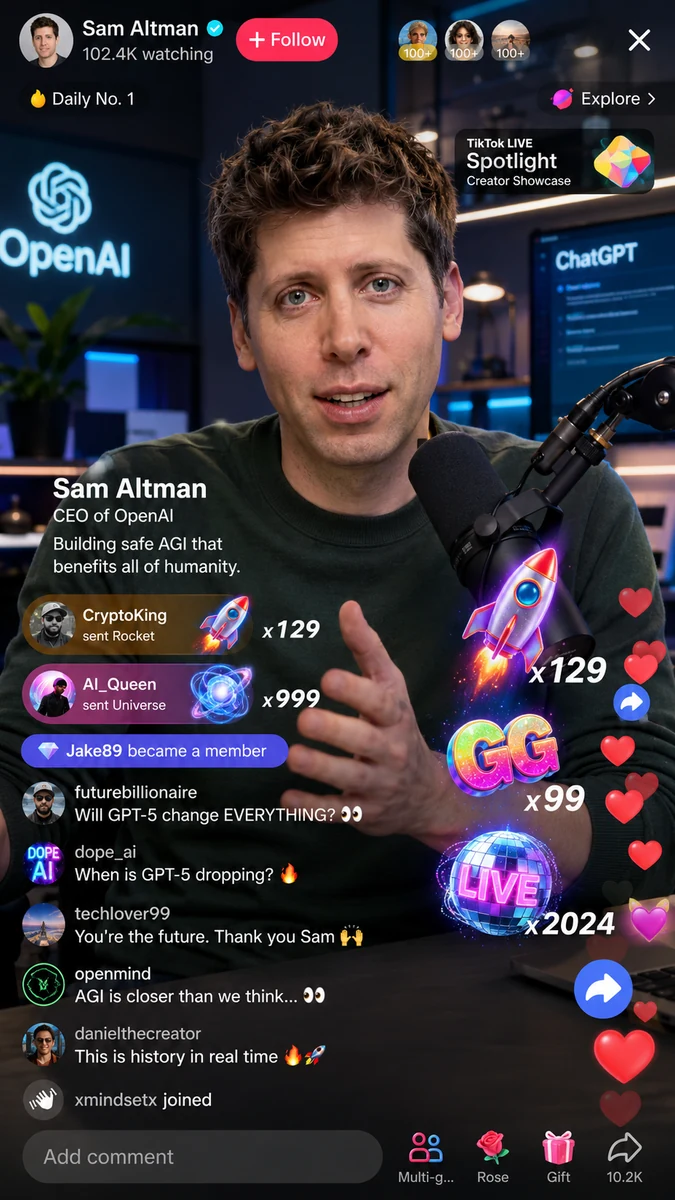 Beispiel
Ein Beispiel für das Ergebnis dieser Seite.
Text zu Bild
Kostenloser Text-zu-Bild-KI-Generator
Modell
 GPT Image 2NEUText zu BildBis zu 4K
Bild-Prompt
0/5000
Deine generierten Bilder erscheinen hier. Beschreibe dein gewünschtes Motiv und klicke auf „Generieren“.
Verwandle Text-Prompts mit GPT Image 2 auf FrameAI in eigene PNG-Bilder in 1K, 2K oder 4K. Wähle acht Seitenverhältnisse, erzeuge bis zu vier Ausgaben und lade hochauflösende Dateien direkt herunter.
Du behältst vor dem Verbrauch die Kontrolle: Wähle 1K, 2K oder 4K, eines von acht Seitenverhältnissen und ein bis vier Varianten. Der Arbeitsbereich berechnet Credits aus Auflösung und Menge vor der Generierung.
GPT Image 2 steuert Auflösung, Seitenverhältnis und lesbaren Text im Bild – ausgehend von deinem Prompt.
Nenne Motiv, Ort, Komposition, Licht und Medium in dieser Reihenfolge. GPT Image 2 nutzt diese Entscheidungen für ein spezifisches Bild statt einer allgemeinen Interpretation.
Wähle Quadrat für einen Feed, 9:16 für vertikale Platzierungen, 16:9 für Banner oder eines der fünf weiteren Formate vor dem ersten Render.
Erzeuge ein bis vier Varianten. Teste in 1K, behalte die stärkste Komposition und kehre für die Auslieferung in 2K oder 4K zurück.
Beginne mit einer einzelnen Szene statt mit einem Moodboard. Ein guter Prompt nennt zuerst das Hauptmotiv, dann Umgebung, Bildausschnitt, Licht und Medium. Beispiel: eine kobaltblaue Reiseflasche auf nassem schwarzen Stein, Produktfotografie, weiches Seitenlicht durchs Fenster, geringe Schärfentiefe. Jeder Teil steuert eine sichtbare Entscheidung.
Nutze einen zweiten Satz nur für eine Einschränkung: Kamerawinkel, Palette, freie Fläche für Text oder eine kurze Formulierung im Bild. Setze wörtlichen Text in Anführungszeichen. Ist das Ergebnis fast richtig, ändere pro Versuch nur eine Variable.
Konkrete Motive, Materialien, Lichtrichtung und Komposition geben verwertbare Anweisungen. Allgemeines Lob wie „schön“ tut das nicht.
Nutze 1K zum Erkunden, 2K für alltägliche Assets und 4K nach Freigabe der Komposition für große Platzierungen oder die finale Übergabe.
Text-zu-Bild-Optionen
Alle Entscheidungen sind vor dem Credit-Verbrauch sichtbar – von der Auflösung bis zur Zahl der visuellen Richtungen.
Prompt, Arbeitsfläche, Auflösung, Variantenanzahl und Ergebnisdateien liegen in einem fokussierten Arbeitsbereich.
Der Generator erzeugt ein neues Bild aus deinem Briefing, passend zu Kampagne, Konzept oder Produktgeschichte statt zu einer Stock-Kategorie.
Wechsle vom schnellen 1K-Test zum finalen 2K- oder 4K-Bild, ohne Tool oder erfolgreichen Prompt zu verlieren.
Wähle vorab das Format der tatsächlichen Platzierung – vertikale Story, quadratische Feed-Karte oder breites Hero-Bild.
Auflösung und Ausgabenanzahl bestimmen das Angebot, das der Generator vor dem Absenden zeigt.
Fordere bis zu vier Varianten an und vergleiche Komposition und Stil nebeneinander.
Fertige Bilder bleiben unter „Meine Kreationen“ zum Download verfügbar, sodass du Ergebnisse nicht aus dem Gedächtnis neu erstellen musst.
Die Text-zu-Bild-Seite öffnet direkt im Prompt-Modus, sodass kein Upload nötig ist.
Beschreibe Motiv, Umgebung, Komposition, Licht und Medium. Setze kurzen Text im Bild in Anführungszeichen.
Wähle eines von acht Formaten, 1K, 2K oder 4K und ein bis vier Ausgaben. Das Credit-Angebot aktualisiert sich vor der Generierung.
Prüfe Varianten im Arbeitsbereich, öffne das stärkste Ergebnis und lade das PNG herunter.
Text zu Bild ist am stärksten, wenn du eine visuelle Richtung brauchst, die in keiner Bibliothek existiert.
Erkunde Produkteinführungen, Eventmotive und Social-Themen in den für jede Platzierung nötigen Formaten und verfeinere danach die gewählte Richtung.
Erstelle ein eigenes Aufmacherbild, Präsentationsmotiv oder eine Artikelillustration rund um eine konkrete Metapher, Szene und Farbwelt.
Entwickle neue Ausgangspunkte für Poster, Buchcover, Konzepttafeln und stimmungsprägende Grafiken – einschließlich kurzen Texts im Bild.
Text zu Bild wird auf FrameAI pro Ausgabe abgerechnet, nicht nach Größe. 4K reserviert gleich viele Credits wie 1K; nur die angeforderte Zahl von ein bis vier Varianten verändert den Gesamtbetrag. Jeder Prompt zeigt seine Kosten vor dem Lauf.
Credit-Preise ansehenKI-Text-zu-Bild erzeugt aus einer schriftlichen Beschreibung ein neues Bild. GPT Image 2 interpretiert den Prompt zusammen mit Arbeitsfläche, Auflösung und Ausgabenanzahl, die du vor der Generierung wählst.
Beginne mit dem Motiv und ergänze Umgebung, Komposition, Licht, Medium und notwendige Vorgaben. Konkrete Details sind hilfreicher als allgemeine Adjektive. Halte Text im Bild kurz und setze ihn in Anführungszeichen.
Wähle 1K, 2K oder 4K und eines von acht Seitenverhältnissen: 1:1, 3:2, 2:3, 16:9, 9:16, 4:3, 3:4 oder 21:9.
Ja. Wähle vor der Generierung ein bis vier Ausgaben, um Kompositionen oder kleine Stilunterschiede aus demselben Briefing zu vergleichen.
Der Generator berechnet die Credits aus gewählter Auflösung und Bildanzahl und zeigt den Gesamtbetrag vor dem Absenden.
Fertige Ergebnisse erscheinen im Arbeitsbereich und unter „Meine Kreationen“, wo du die PNG-Dateien später erneut öffnen und herunterladen kannst.
Nutze ein generiertes Standbild als Ausgangspunkt für Bildbearbeitung oder als visuelle Quelle für die FrameAI-Video-Tools.
Beschreibe die benötigte Szene, wähle eine Arbeitsfläche und generiere erste Richtungen. Beginne klein, vergleiche Optionen und skaliere die gewählte Idee anschließend auf die passende Auflösung.